
Nuotraukų spausdinimas iš kompiuterio
Šiame skyriuje aprašyta, kaip spausdinti nuotraukas naudojant „My Image Garden“.
-
Atidarykite galinio dėklo dangtį (A) ir ištraukite popieriaus atramą (B).
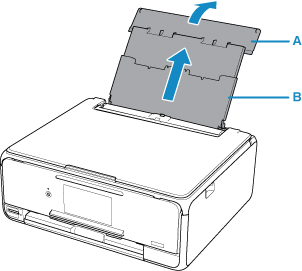
-
Atidarykite tiekimo angos dangtelį (C).
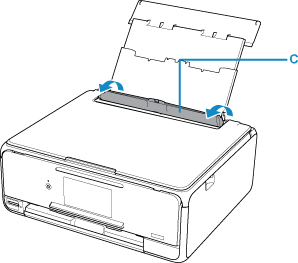
-
Popierių dėkite vertikalia kryptimi SPAUSDINAMĄJĄ PUSĘ ATSUKĘ Į VIRŠŲ.
-
Sulygiuokite popieriaus kreipiklius (D) pagal popieriaus plotį.
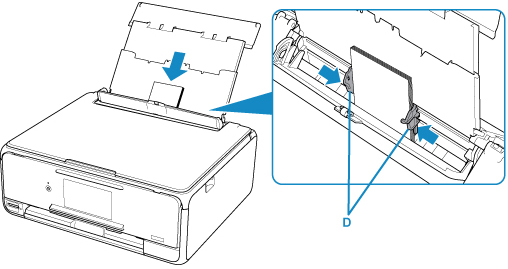
-
Atsargiai uždarykite tiekimo angos dangtelį (E).
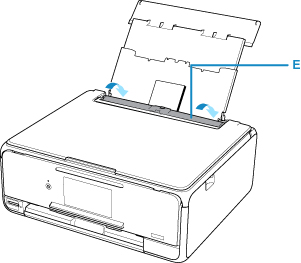
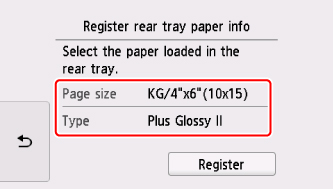
Uždarius tiekimo dangos dangtį, galinio dėklo popieriaus informacijos registracijos ekranas atidaromas jutikliniame ekrane.
-
Nustatydami Psl. form. (Page size) ir Tipas (Type) nuostatas pasirinkite į galinį dėklą įdėto popieriaus formatą ir rūšį, o tada pasirinkite mygtuką Registruoti (Register).
-
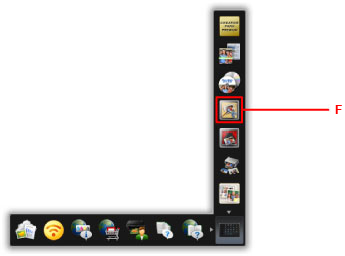
Spustelėkite „My Image Garden“ piktogramą (F), esančią „Quick Menu“.
Rodomas langas Vadovo meniu (Guide Menu).
 Pastaba
- Rodomų piktogramų skaičių ir tipą lemia regionas, užregistruotas spausdintuvas / skaitytuvas ir įdiegtos taikomosios programos.
-
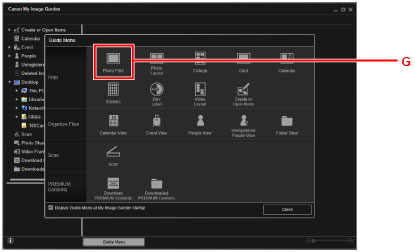
Spustelėkite piktogramą Nuotraukos spausdinimas (Photo Print) (G).
-
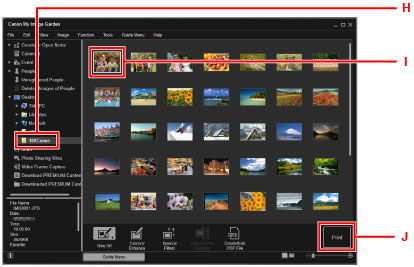
Spustelėkite aplanką (H), kuriame saugomos norimos spausdinti nuotraukos.
-
Spustelėkite norimas spausdinti nuotraukas (I).
Naudojant „Windows“:
Jei tuo pačiu metu norite pasirinkti dvi arba daugiau nuotraukų, spustelėdami nuotraukas laikykite nuspaudę klavišą „Ctrl“.
Naudojant „Mac OS“:
Jei tuo pačiu metu norite pasirinkti dvi arba daugiau nuotraukų, spustelėdami nuotraukas laikykite nuspaudę komandos klavišą.
-
Spustelėkite Spausdinti (Print) (J).
-
Nustatykite kopijų skaičių ir kt.
Naudojant „Windows“:
Nurodykite kopijų skaičių, spausdintuvo pavadinimą, laikmenos tipą ir kt.
Naudojant „Mac OS“:
Nustatykite kopijų skaičių.
-
Pradėkite spausdinti.
Naudojant „Windows“:
Spustelėkite Spausdinti (Print).
Naudojant „Mac OS“:
Spustelėkite Spausdinti (Print).
Kai bus atidarytas spausdinimo dialogo langas, nurodykite spausdintuvo pavadinimą, popieriaus formatą ir t. t., tada spustelėkite Spausdinti (Print).
Automatiškai atidaromas valdymo skydelis ir išstumiamas popieriaus išvesties dėklas, tada pradedama spausdinti.
Pastaba
-
Naudojant „My Image Garden“ galima įvairiai taikyti kompiuteryje saugomus vaizdus, pvz., skaitmeniniu fotoaparatu nufotografuotas nuotraukas.
-
Naudojant „Windows“:
-
Naudojant „Mac OS“:
-
-
Jeigu spausdintuvas nerodomas „Mac OS“, gali būti netinkamai nustatytas „AirPrint“ parametras My Image Garden. Tinkamo nustatymo informaciją žr. dalyje apie spausdintuvą su įjungta „AirPrint“ tolesniame puslapyje.
